
Table des Matières
Cet article vous explique comment utiliser l'intégration de Gusto avec QuickBooks pour diviser votre paie en catégories selon les meilleures pratiques SaaS. Une synchronisation automatique vous fera économiser de l'argent, réduira les risques d'erreur et accélèrera la clôture mensuelle de vos livres. Si vous utilisez déjà ces deux outils, la configuration est rapide et facile.
Remarque : Cet article fait partie d'une série sur l'organisation du Plan comptable SaaS. L'objectif de la série est de fournir des conseils pratiques aux PDG et fondateurs SaaS sur la façon d'organiser et d'automatiser leur infrastructure financière.
Après avoir lu chaque article, vous devriez être en mesure d'ajouter vos propres commentaires et de le transmettre à votre comptable ou directeur des opérations pour mise en œuvre.
1. Configurer les départements
D'abord, assurez-vous que vous avez vos Départements configurés dans Gusto et que tous les membres de votre équipe ont été assignés à un département.
Cet article suppose que vous suivez les meilleures pratiques SaaS pour catégoriser vos livres – et donc votre paie – en Coût des revenus, Recherche et développement, Ventes et marketing et Général et administration, comme décrit dans la Partie 1 de cette série. En conséquence, votre paie Général et administration devrait ressembler à ceci dans QuickBooks :
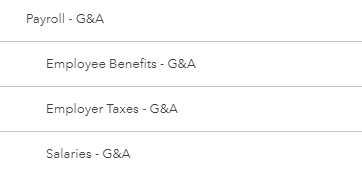
Si vos livres sont différents, mettez en œuvre d'abord la Partie 1 de la série avant de continuer.
2. Connecter QuickBooks
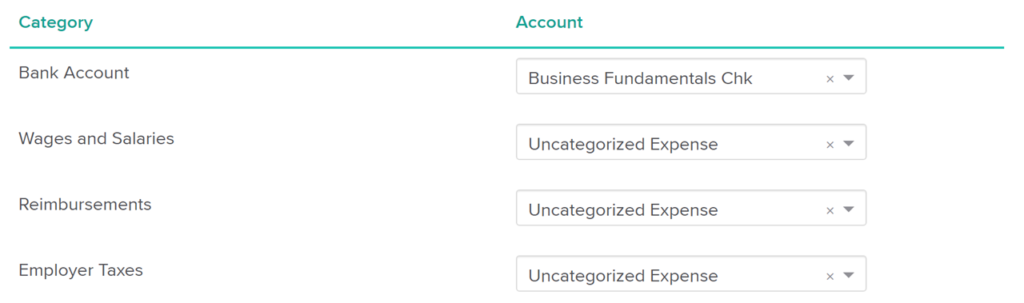
Après avoir terminé la connexion QuickBooks Online (QBO), vous êtes invité à mapper vos comptes Gusto par défaut à ceux de votre comptabilité. Personnellement, je préfère ne mapper que le compte bancaire et définir tout le reste sur Dépense non catégorisée. Cela garantira que si un mapping au niveau du département échoue (à configurer à l'étape 5), vous le remarquerez rapidement car vos dépenses non catégorisées augmenteront.
3. Activer la synchronisation des départements
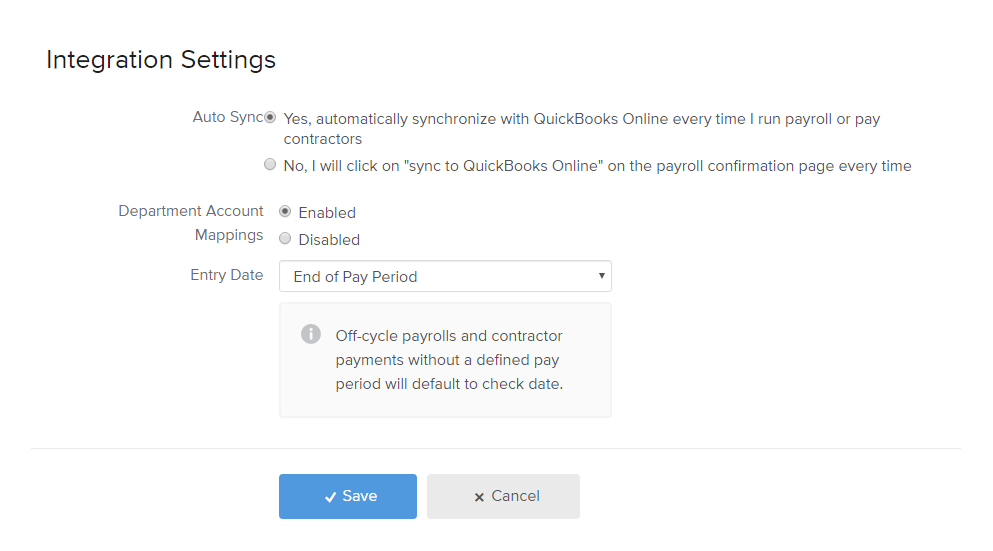
Ensuite, tout en restant sur la page d'intégration QuickBooks Online, activez les Mappings des comptes par département à partir de la barre latérale sur la droite. En option, vous pouvez modifier la date d'entrée de la dépense dans QuickBooks. D'après mon expérience, Fin de la période de paie semble être le choix le plus courant.
4. Mappings des comptes par département – De base
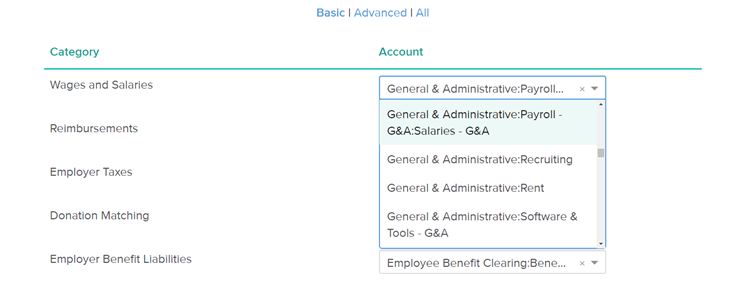
Maintenant, nous pouvons commencer à mapper les départements. Vous devriez voir quelque chose comme ceci en bas de la page Intégrations :

Cliquez Configuration et vous allez voir une option pour définir les Mappings de base. Je recommande de faire d'abord cette étape car cela va rendre beaucoup plus rapide la traversée des Mappings avancés.
Mapper le compte Gusto Salaires et traitements au compte de salaire dans QuickBooks. Il s'appelle probablement quelque chose comme Salaires – G&A. Répétez l'opération pour les Taxes patronales. Enfin, mappez le compte de responsabilité des avantages sociaux à tout compte de votre bilan. Peu importe lequel, car vous allez le réinitialiser à l'étape suivante dans quelques minutes.
Une particularité à noter est que Gusto ne reprend pas la mise en forme de vos comptes QuickBooks, donc vous ne pouvez pas utiliser l'indentation pour voir si vous liez le bon compte. Gusto reprend cependant la syntaxe QBO, ce qui signifie simplement que chaque relation parent-enfant de compte est marquée par un deux-points. Par exemple, Général et administration : Paie – G&A : Salaires – G&A représente un compte Salaires – G&A, qui est également un enfant de Paie – G&A et un petit-enfant des comptes Général et administration.
Comme je ne recommanderais pas de faire des remboursements via Gusto (utilisez Abacus ou Expensify à la place), vous pouvez mapper les Remboursements vers le compte Dépense non catégorisée dans QuickBooks. De cette façon, vous pouvez toujours effacer le compte non catégorisé si vous faites un remboursement Gusto ponctuel.
Cliquez sur Enregistrer pour que les modifications prennent effet.
5. Mappings des comptes par département – Avancé
Après avoir terminé le mapping de base, vous devriez voir le même département avec 3 à 5 comptes mappés. Sélectionnez Modifier, et accédez à l'onglet mapping Avancé .

Maintenant, vous avez environ 30 à 50 options parmi lesquelles choisir, selon le nombre d'avantages sociaux que vous proposez. Heureusement, la plupart des mappings vont au même compte, comme les quatre premiers de Salaires réguliers, congés payés, congés de maladie et des Heures supplémentaires tout mappé au compte Salaires par défaut dans Quickbooks.
Le premier compte que vous voulez mapper différemment est probablement celui de vos sous-traitants. Sélectionnez un compte de sous-traitant à partir de vos comptes Quickbooks – probablement nommé quelque chose comme Sous-traitants – G&A.

Ensuite, mappez tous vos Avantages sociaux patronaux Dépenses à leurs comptes Quickbooks respectifs, généralement nommés Avantages sociaux des employés – Nom du département.
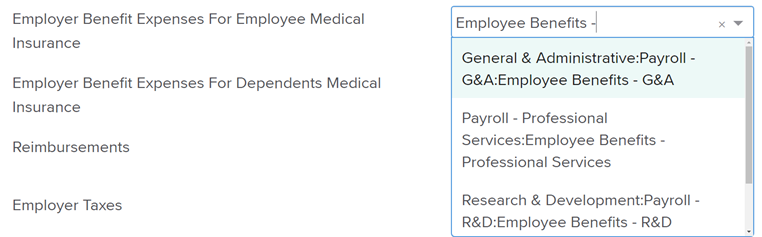
Vous pouvez ignorer les Charges sociales patronales et les Remboursements car ils ont été définis à l'étape précédente, mais vous devez modifier chaque mapping pour les Passifs liés aux avantages sociaux.
Si vous ne les avez pas déjà configurés, c'est le bon moment de cliquer sur Enregistrer et d'aller dans votre Quickbooks pour créer des comptes de compensation pour chacun de vos fournisseurs d'avantages sociaux. Comme Gusto ne gère pas les paiements à vos prestataires d'avantages sociaux directement – contrairement aux paiements à l'IRS et aux agences fiscales d'État – chaque cycle de paie crée un passif dans vos livres qui est payé au prestataire d'avantages sociaux.
Dans Quickbooks, naviguez vers Comptabilité dans la barre latérale gauche, et sélectionnez « Nouveau » dans la section en haut à droite de la page Plan comptable.
Commencez par sélectionner Type de compte. Définissez-le sur Autres passifs courants, suivi de la définition de Type de détail adoptent Compensation de paie. Nommez le compte en fonction du type d'avantage social, tel que Compensation d'assurance maladie.
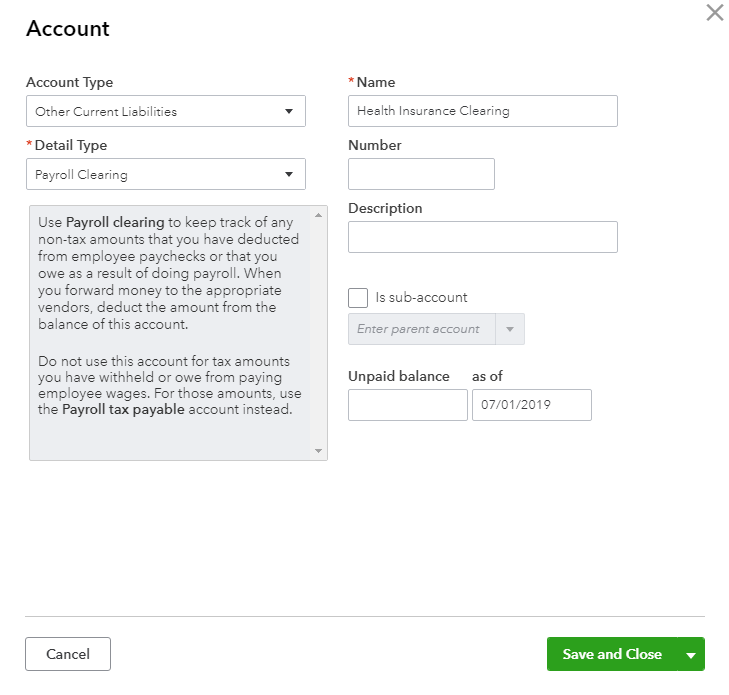
N'oubliez pas que vous devez créer un compte de compensation pour chacun de vos fournisseurs d'avantages sociaux, tels que l'assurance maladie, dentaire, vision et 401k, car cela facilite le suivi des choses si les intégrations se désynchronisent ou si vous manquez un paiement de fournisseur.
Sélectionnez Enregistrer et fermer, et naviguez de retour à votre écran d'intégration Gusto. Il n'est pas nécessaire de créer des comptes de compensation pour chaque département, car le mapping des dépenses d'avantages sociaux fera le travail pour vous.
Tout ce qui reste à faire dans Gusto est de mapper chaque compte de Passif lié aux avantages sociaux à Quickbooks :

Enfin, répétez ce processus pour les autres départements : Coût des revenus, Recherche et développement, Ventes et Marketing. La synchronisation sera plus rapide car vous avez déjà créé vos comptes de compensation d'avantages sociaux, et tout ce que vous devez faire est une série de synchronisations. N'oubliez pas que pour la paie des Ventes, vous voudrez probablement mapper Commissions à son propre compte individuel dans Quickbooks – pas les salaires réguliers.
6. Clôture mensuelle
Bien que tout se synchronise déjà, regardons comment les choses se présentent dans Quickbooks pour la clôture de fin de mois. Une fois que vous exécutez votre prochaine paie, vous devriez voir quelque chose comme ceci dans la Banque section de votre Quickbooks Online :
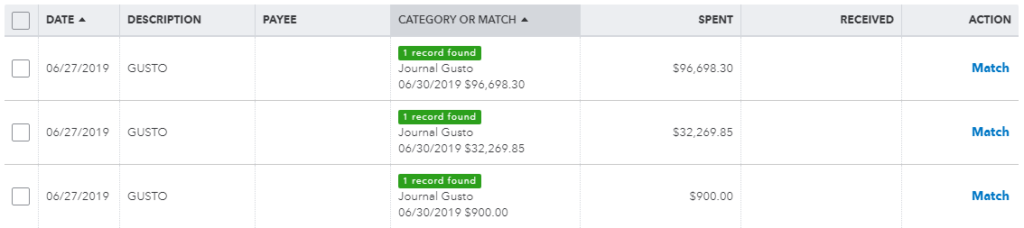
Gusto a débité le compte bancaire de l'entreprise de 96 698,30 $ pour les salaires nets, 32 269,85 $ pour les impôts et 900,00 $ pour la contribution d'appariement des employés. Maintenant, sans la synchronisation, ce serait fastidieux à affecter à chaque département, mais heureusement la synchronisation nouvellement créée le fera automatiquement. En résumé, Gusto crée trois écritures de journal qui diront à Quickbooks comment ces transactions doivent être catégorisées.
La dernière partie du puzzle est d'attendre que votre prochain paiement de fournisseur d'avantages sociaux soit traité, car cela se produit souvent en dehors de votre calendrier de paie régulier. Une fois que la transaction apparaît dans Quickbooks, sélectionnez Ajouter – pas faire correspondre – à votre compte de compensation pour le même fournisseur. Par exemple, votre assurance maladie payée à Blue Cross pourrait finir dans le compte de compensation d'assurance maladie, tandis que les paiements 401k à Guideline finissent dans la compensation 401k.
Point clé
Nous avons appris comment configurer une synchronisation entre Gusto et Quickbooks pour automatiser la répartition de votre paie par catégories. Cela vous fera gagner du temps, et si vous aviez payé un comptable pour le faire manuellement, vous économiserez également de l'argent. Vous devriez être en mesure de configurer la synchronisation et la laisser jusqu'à ce que vous créiez une nouvelle équipe dans Gusto ou que vous vous inscriviez auprès d'un prestataire d'avantages sociaux différent.
