
Table des Matières
L'automatisation de la catégorisation de vos dépenses récurrentes permettra des projections financières plus précises et une fermeture des livres plus rapide. Cela permettra également à votre comptable de gagner du temps qui pourra être consacré à des travaux à plus forte valeur ajoutée.
Cet article fait partie d'une série destinée aux PDG et fondateurs de SaaS sur l'organisation du plan comptable SaaS. L'objectif de la série est de fournir des conseils pratiques sur l'organisation et l'automatisation de votre infrastructure financière, ce qui permet des prévisions plus précises et une boucle de rétroaction plus rapide grâce à une fermeture des livres plus rapide.
Règles bancaires – Les bases
Les règles bancaires reprennent une description de dépense fournie par votre banque et utilisent les instructions fixes que vous avez définies pour toujours catégoriser la dépense sous le même compte. Cela vous aide à :
- Réduire les erreurs humaines
- Remplacer le moteur de suggestion QuickBooks
L'erreur humaine est particulièrement répandue avec les comptables externalisés sans un teneur de livres dédié à votre entreprise. Vous l'avez peut-être remarqué si vous avez déjà vu des dépenses se retrouver dans une catégorie un mois et dans une autre catégorie le mois suivant.
Le moteur de suggestion QuickBooks peut faire juste une fois que vous l'avez un peu « entraîné ». Le problème qui persiste est que le moteur regroupe toutes les dépenses du même fournisseur sous un seul compte.
L'une des erreurs les plus courantes que nous voyons avec les finances SaaS peut être corrigée avec les règles bancaires. Il s'agit de coûts d'hébergement surestimés. L'imprécision entraîne une baisse des marges bénéficiaires brutes, et donc des LTV inférieures et des délais de récupération CAC plus longs. La raison de l'erreur est souvent très simple – leur teneur de livres regroupe toutes les dépenses d'Amazon sous l'hébergement (ou pire, les logiciels). Si l'entreprise achète son équipement informatique, ses fournitures de bureau et, disons, des cartes-cadeaux de parrainage tous chez Amazon, soudainement cet écart devient important.
Si nous utilisons les règles bancaires, cette erreur ne se produira pas car nous pouvons dire à la règle de catégoriser tout ce qui a une description bancaire de Amazon Web Services adoptent Hébergement, mais tout ce qui a Amazon.com ou Amazon MKTPLACE adoptent Dépenses de bureau.
Comment utiliser les règles bancaires – Exemple
Regardons une autre erreur courante où toutes les dépenses de Google ont été appliquées à une seule catégorie de dépenses.
Vos besoins de prévision pour Adwords, GSuite et Google Cloud sont tous très différents, c'est pourquoi vous devriez également les catégoriser séparément : Google Cloud est un coût d'hébergement qui augmente avec vos revenus, tandis que GSuite est un coût logiciel de frais généraux qui augmente à mesure que votre équipe grandit. Adwords, en revanche, est un moteur de votre entreprise, et le regrouper avec d'autres dépenses rendra impossible la projection précise de vos revenus futurs en utilisant la publicité comme moteur de croissance.
Par souci de simplicité, nous allons laisser de côté Google Cloud dans l'exemple ci-dessous.
Voici une vue de la section Banque de QuickBooks Online, qui récupère les transactions de votre entreprise à partir de vos comptes bancaires et cartes de crédit. Nous avons deux transactions – une pour les dépenses Adwords et une pour l'abonnement GSuite. Le moteur de suggestion QuickBooks pense que ces deux transactions doivent aller à Logiciels et outils – Frais généraux et administration. Bien que cela soit vrai pour GSuite, c'est inexact pour Adwords.
Pour améliorer cela, regardons un niveau plus profond. Si nous cliquons sur la première transaction, nous pouvons voir quelque chose comme ceci :
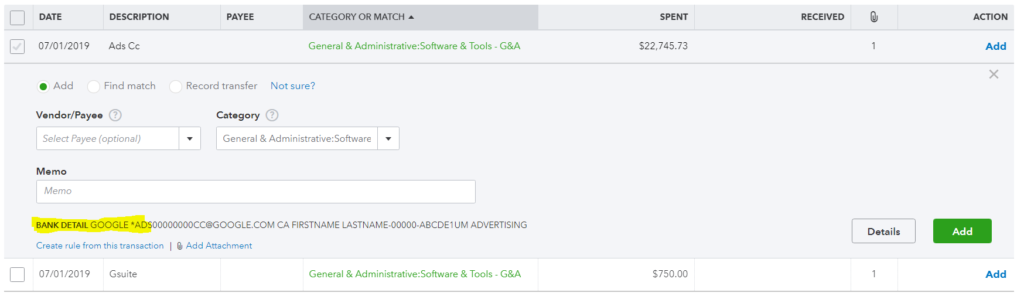
L' Détail bancaire (en surbrillance) affiche une longue ligne de texte et de chiffres, mais la première partie – GOOGLE*ADS – est ce qui nous intéresse. Utilisons cette information pour créer notre première règle bancaire.
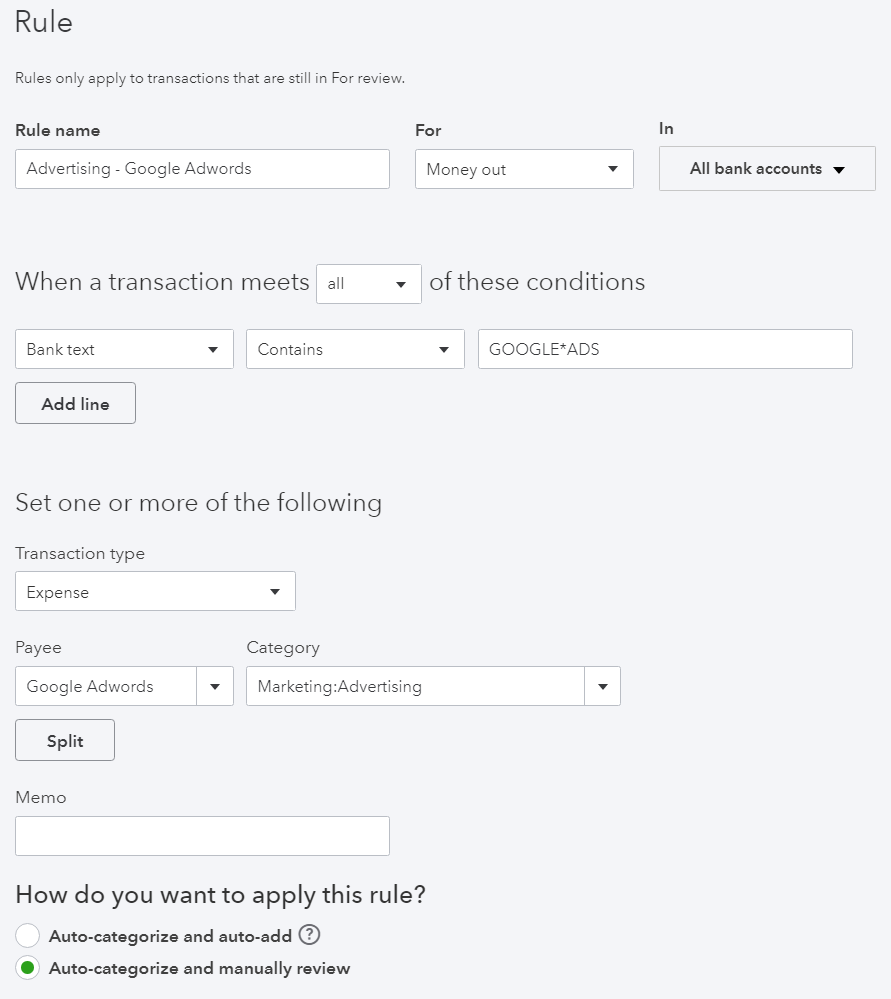
Accédez à l'onglet Règles en haut à gauche et sélectionnez Nouvelle règle. Voici comment nous la remplissons.
Nom de la règle : Publicité – Google Adwords. J'aime inclure le compte, en l'occurrence la publicité, dans le nom de la règle ainsi que le nom de l'entreprise car cela rend les règles plus consultables dans QBO.
Pour: Argent sortant.
Dans : Tous les comptes bancaires. (Ceci inclura également vos cartes de crédit par défaut).
Conditions : Sélectionnez tout et utilisez Texte bancaire parmi les options disponibles. À présent, prenez le même GOOGLE*ADS et écrivez-le dans le champ vide à côté de Contient.
Type de transaction : Dépense.
Bénéficiaire : Google Adwords. Ici, vous ajoutez le fournisseur. Je préfère séparer Google GSuite, Cloud et Adwords, car cela me donne la capacité d'exécuter des rapports plus précis au niveau du fournisseur. Je ne me soucie pas vraiment de combien je paie Google au total, mais je me soucie de combien nos coûts d'hébergement sont sur Google par rapport à AWS.
Catégorie : Marketing : Publicité. Sélectionner la catégorie signifie sélectionner le compte où ajouter cette transaction, à chaque fois. Dans cet exemple, nous sélectionnerions la catégorie parent Marketing et son sous-compte Publicité. (Vous pourriez même aller un niveau plus profond et sélectionner Google Adwords comme sous-sous-compte.)
Comment voulez-vous appliquer cette règleCatégoriser automatiquement et examiner manuellement.
Je ne recommande pas d'utiliser l'ajout automatique, car il est utile d'avoir des yeux humains réels sur chaque transaction. Par exemple, vous voudriez savoir dès que possible s'il y a une transaction de 10 000 $ que vous vous attendiez à être seulement 10 $. Avec l'ajout automatique, il faudrait attendre au moins l'examen de fin de mois avant de remarquer que quelque chose ne va pas.
Après l'application de la règle, voici ce que nous nous attendrions à voir.
La première transaction a un vert RÈGLE tag avant la catégorie, indiquant qu'une règle bancaire détermine le compte de destination. Répétons la règle pour les dépenses GSuite. Revenez aux règles bancaires et remplissez ce qui suit pour la règle :
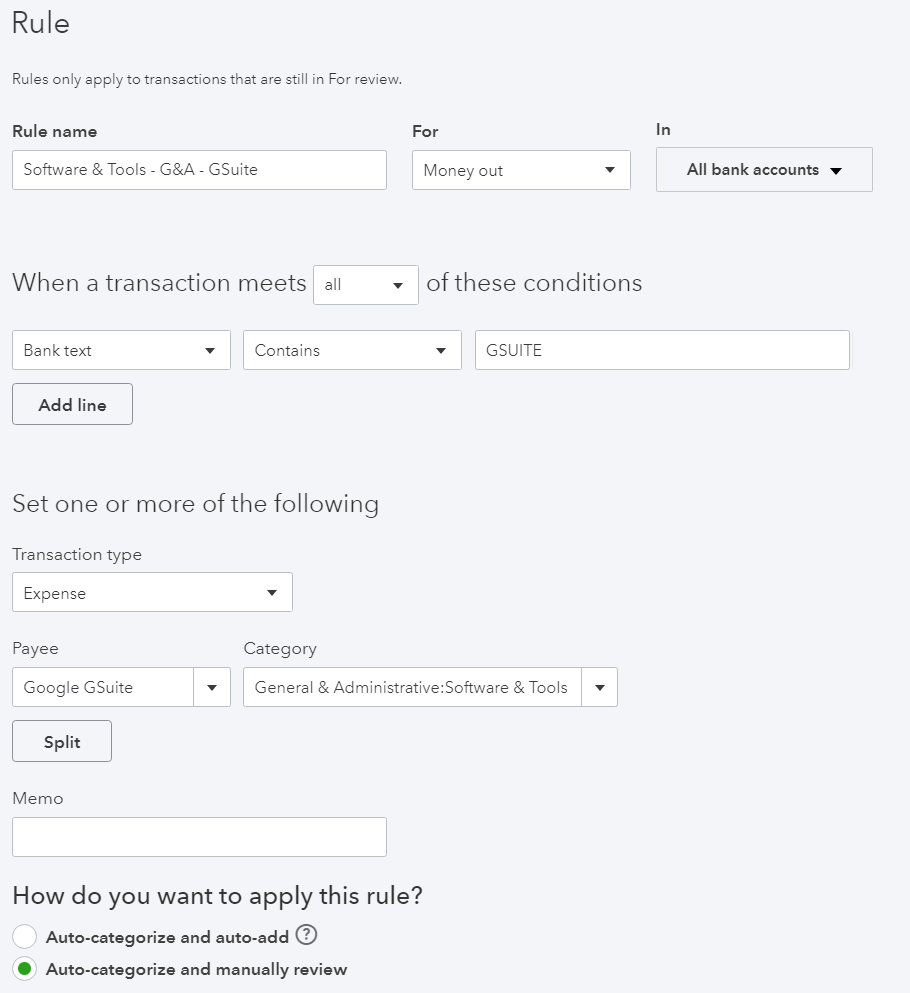
En conséquence, les deux transactions dans le flux bancaire ont été catégorisées avec des règles :
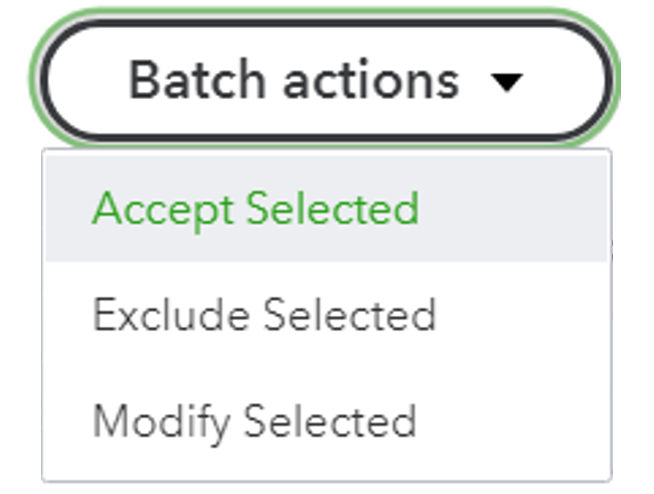
Maintenant, sélectionnez les deux transactions à l'aide des cases à cocher sur la gauche, et utilisez l'outil Actions par lot pour catégoriser les deux dans leurs catégories respectives. C'est un outil pratique pour sélectionner et accepter plusieurs transactions à la fois.
Utilisations supplémentaires – Scission
Vous pourriez également utiliser les règles bancaires pour diviser les transactions données. Supposons que vous ayez un paiement de prêt de 1 000 $ par mois mais des intérêts variables qui, selon son nom, changent chaque mois. Vous pourriez utiliser l'outil de scission pour déplacer les 1 000 $ fixes vers le solde du prêt au bilan, et laisser le reste aller aux dépenses d'intérêts au compte de résultat. Vous pouvez également utiliser les divisions basées sur le pourcentage si vous avez besoin d'approximer certaines transactions, par exemple, entre R&D, Ventes et Coût des revenus.
Point clé
Dans cet article, nous avons automatisé vos dépenses SaaS en utilisant les règles bancaires Quickbooks. Les règles ne s'appliquent que désormais, donc pour tout nettoyage, vous devrez aller à la Examiné section sous l'onglet Banque et sélectionnez Annuler pour toute transaction que vous souhaitez catégoriser avec les règles bancaires. Assurez-vous simplement de ne pas annuler quoi que ce soit qui a déjà été fermé et rapproché par votre comptable.
