Table des Matières
Cet article couvre en détail comment migrer les données des clients de PayPal à Stripe en utilisant les ressources de Stripe ainsi que la logique personnalisée. Sync with Connex, client de Baremetrics, a partagé avec nous comment ils ont réalisé la migration.
Joseph Anderson est le fondateur et PDG de Synchroniser avec Connex, une entreprise SaaS qui automatise la saisie des données entre QuickBooks et les canaux de commerce électronique en ligne. Après avoir utilisé PayPal pour le traitement des paiements pendant 10 ans, il a décidé de passer à la plateforme Stripe.
Il a décidé de migrer de PayPal à Stripe car les logiciels et les rapports de données de PayPal étaient insuffisants pour les besoins de Sync with Connex. Avec Stripe, Joseph peut profiter davantage des fonctionnalités conviviales pour les développeurs et il peut facilement intégrer son compte avec des applications tierces comme Baremetrics pour une analytique plus intelligente.
Dans ce guide, il explique comment Sync with Connex a géré avec succès une migration complète de PayPal à Stripe, y compris le code qu'il a utilisé pour modifier des informations d'abonnement spécifiques, créer des abonnements et mettre à jour les clients après leur importation dans Stripe.
Baremetrics est un outil de métriques commerciales qui amplifie Stripe pour générer de meilleures perspectives avec vos données. Si vous utilisez Stripe, vous devriez définitivement utiliser Baremetrics. Obtenir l'essai gratuit de Baremetrics ici.
Aperçu : Comment Sync with Connex l'a-t-il réalisé ?
Bien que Stripe et PayPal soient tous deux des passerelles de paiement, ce sont des outils très différents. Les attributs d'un client dans Stripe sont différents de la façon dont ils sont organisés dans PayPal.
Cet article couvrir le processus de migration de Stripe à PayPal en détail.
Bien que Stripe et PayPal soient tous deux des passerelles de paiement, ce sont des outils très différents. Les attributs d'un client dans Stripe sont différents de la façon dont ils sont formatés dans PayPal.
Pour cette raison, Sync with Connex a réalisé la migration par le processus suivant :
- Tout d'abord, Sync with Connex a travaillé avec l'équipe de migration de Stripe pour importer les données des clients de PayPal dans Stripe en utilisant une feuille de calcul préparée par PayPal. PayPal a envoyé à Stripe les informations sur les clients et Stripe a importé les données. La feuille de calcul incluait le nom du client, l'adresse e-mail et les informations de carte de crédit.
- Certains comptes d'utilisateurs ont été marqués comme actifs, au lieu d'être annulés.
- Certains utilisateurs avaient des niveaux de plan incorrects associés à leur compte.
- Certains comptes Sync with Connex ont été incorrectement associés à leurs comptes PayPal.
Cet article expliquera exactement comment Sync with Connex a réalisé ces étapes, en commençant par les apprentissages importants à connaître avant de commencer.
5 points clés à connaître avant de migrer de PayPal à Stripe
Lors de la migration de PayPal à Stripe, Sync with Connex a surmonté un certain nombre de défis pour adapter les données de ses clients existants à l'environnement de Stripe.
1. Vous devez utiliser l'API Stripe pour importer les informations d'abonnement, la tarification héritée et les informations de contact.
Joseph recommande de créer une feuille de calcul, puis d'écrire du code pour importer la feuille de calcul dans Stripe.
Informations d'abonnement
Si votre entreprise propose différents produits avec différents niveaux d'abonnement, vous pourrez voir quel produit chaque client a souscrit, mais pas le niveau d'abonnement.
Au lieu de cela, vous devez modifier vos comptes Stripe en important manuellement une feuille de calcul de numéros RP (c'est ce que PayPal appelle les ID de clients), leur nouvel ID de prix Stripe, la date d'adhésion, la date du prochain paiement et la fréquence de paiement (mensuelle/annuelle).
Tarification héritée
Certains utilisateurs de Sync with Connex disposent d'une tarification héritée. La logique utilisée par Sync with Connex disait que « Si la « date d'adhésion » était antérieure au 6/1/2019, choisissez l'ID de prix hérité. Sinon, utilisez le nouvel ID de prix. » Lorsque vous créez votre feuille de calcul à importer, assurez-vous que l'ID de prix est exact pour les utilisateurs hérités. Stripe permet au même produit de contenir plusieurs points de prix.
Adresses de facturation et de livraison
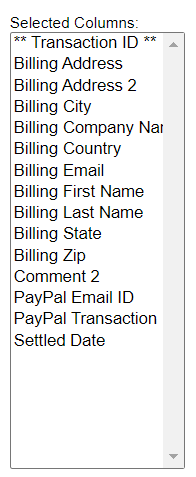
Pour ajouter les détails de facturation, vous devez les importer manuellement en utilisant une feuille de calcul de numéros RP, téléphone, e-mail et adresse de facturation.
Pour créer cette feuille de calcul, accédez à PayPal Manager. Allez à Rapports et générez un rapport personnalisé. Assurez-vous d'inclure tous les champs dont vous avez besoin. Le champ « Commentaire 2 » contient le numéro RP.
2. Vous devrez créer des ID de prix Stripe.
Si vous n'avez pas d'ID de prix dans Stripe, vous devrez les créer. Cela signifie créer de nouveaux ID de prix qui correspondent à vos produits PayPal existants.
Sync with Connex l'a fait en créant des codes spécifiques, qu'ils appellent SKU, pour chaque produit. L'utilisation de SKU a facilité le mappage de ces produits aux ID de prix Stripe, car les noms de produits de Connex ont changé au fil des ans. Ensuite, ils ont écrit du code pour faire correspondre ces SKU à une liste dans Stripe.
Après avoir exporté les SKU de PayPal dans une feuille de calcul, Sync with Connex a créé un champ Meta appelé SKU. Ensuite, leur code personnalisé a mappé les informations SKU de PayPal dans de nouveaux ID de prix Stripe via le champ meta SKU de l'ID de prix Stripe.
Pour plus d'informations sur comment mapper les champs PayPal à Stripe, continuez votre lecture. Pour voir leur code, vous pouvez le trouver vers la fin de cet article.
3. PayPal peut exporter les informations de carte de crédit d'un client, mais les malentendus peuvent avoir des conséquences majeures.
Pour importer les informations de carte de crédit de PayPal à Stripe, vous pouvez facilement exporter vers Stripe via l'ID de profil PayPal du client. Cependant, cela peut être difficile à faire avec précision à grande échelle.
Selon l'expérience de Sync with Connex, lors de la migration, un malentendu a causé le fait que Stripe reçoive des ID de transaction alors qu'ils auraient dû recevoir des ID de profil PayPal. C'était un problème car les ID de transaction n'auraient pas reconnu correctement les différences dans les calendriers de paiement des clients de Sync with Connex ; certains clients paient mensuellement, tandis que d'autres paient annuellement.
Ce malentendu a entraîné un délai de 2 semaines.
4. La désactivation d'un client avant la migration effacera l'historique de ses clients.
Si vous désactivez un client dans PayPal avant de tout migrer vers Stripe, non seulement ses informations n'apparaîtront pas dans Stripe, mais vous ne pourrez pas réactiver son profil à l'avenir.
5. Stripe vous permet d'importer les abonnements et les données des clients un par un.
Comme solution de contournement, vous pouvez utiliser la programmation parallèle pour les importer par lots.
Comment les champs PayPal sont-ils mappés aux champs Stripe ?
Avant de migrer les données personnalisées, voyons comment les champs sont mappés de PayPal à Stripe.
Voici les informations qui seront importées automatiquement lors du travail avec l'équipe de migration de Stripe :
|
PayPal |
Stripe |
Notes |
|---|---|---|
| Numéro RP | Champ Meta appelé old_id | Utilisé pour lier l'utilisateur Stripe à PayPal |
| E-mail du compte | Utilisé pour lier l'utilisateur Stripe à PayPal et pour identifier les utilisateurs Stripe.
RPNumber est l'approche recommandée pour la liaison. |
|
| Prénom de facturation | Prénom du client | Téléphone mobile |
| Nom de facturation | Nom du client | Téléphone mobile |
| Téléphone | Téléphone du client | Téléphone mobile |
| Adresse de facturation 1 | Adresse de facturation du client 1 | Téléphone mobile |
| Adresse de facturation 2 | Adresse de facturation du client 2 | Téléphone mobile |
| Ville de facturation | Ville de facturation du client | Téléphone mobile |
| État de facturation | État de facturation du client | Téléphone mobile |
| Pays de facturation | Pays de facturation du client | Téléphone mobile |
Le graphique ci-dessous montre comment Sync with Connex a mappé l'e-mail du client, le calendrier de facturation, l'ID de prix et la fréquence d'abonnement :
|
Vos clients (dans PayPal) |
Stripe |
Notes |
|---|---|---|
| E-mail PayPal | E-mail du client | |
| Prochain paiement | Calendrier d'abonnement | Utilisé pour définir les conditions de l'abonnement de l'utilisateur. Par exemple, si un utilisateur dispose du plan annuel et que le dernier paiement date du 1/3/2021, la période est 1/3/2021 – 1/3/2022.
Utilisez l'ancre du cycle de facturation de l'abonnement Stripe pour définir la date du prochain paiement. Ensuite, entrez 1/3/2021 comme date de début antérieure. |
| SKU du produit | ID de prix | Sync with Connex a ajouté une liste de ses SKU de produits à Stripe dans un champ personnalisé appelé SKU.
Ensuite, ils ont écrit une logique pour faire correspondre les ID de prix Stripe aux SKU. |
| Fréquence de récurrence | Fréquence d'abonnement | Téléphone mobile |
Après la migration : À quoi ressemblent les données client dans Stripe ?
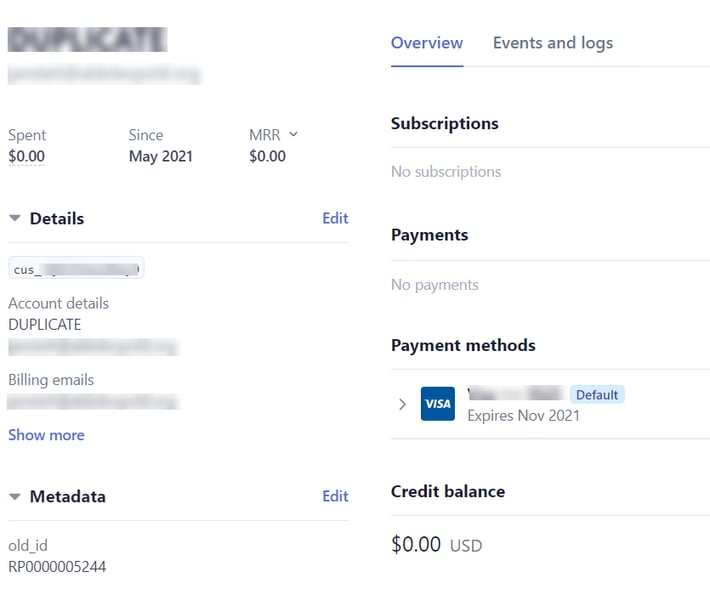
Comme discuté précédemment, Stripe n'importera que l'e-mail et le mode de paiement. Des informations telles que les données de paiement précédentes, les informations de plan, le nom du client et les détails de facturation ne seront pas importés de PayPal vers Stripe.
Vous trouverez ci-dessous un exemple de compte client immédiatement après la migration. Notez l'absence d'abonnements et d'historique de paiement.
Après la migration : Utilisation des API pour modifier et ajouter des informations supplémentaires
Après l'export initial vers Stripe, Sync with Connex a utilisé les API Stripe et PayPal pour modifier davantage les informations client dans Stripe.
La méthode qu'il a utilisée est la suivante :
- Lister les abonnements dans PayPal
- Créer des abonnements dans Stripe
- Mettre à jour les clients dans Stripe en utilisant du code personnalisé
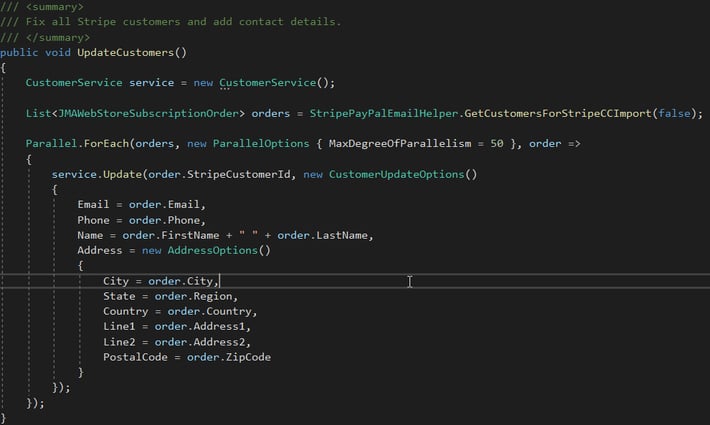
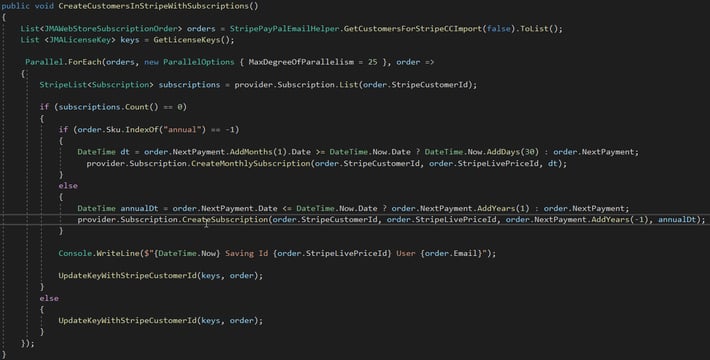
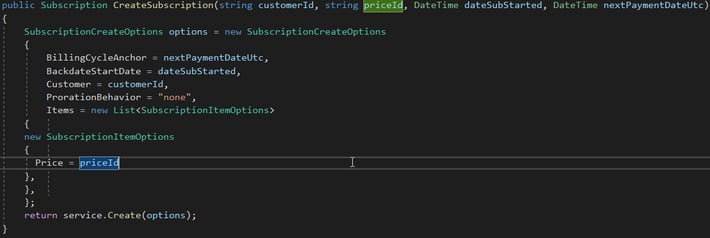
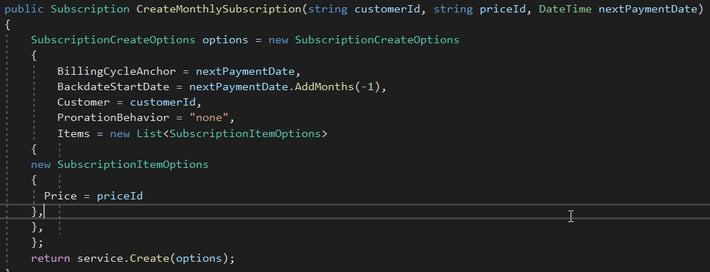
Voici le code que Joseph a écrit pour mettre à jour les clients :
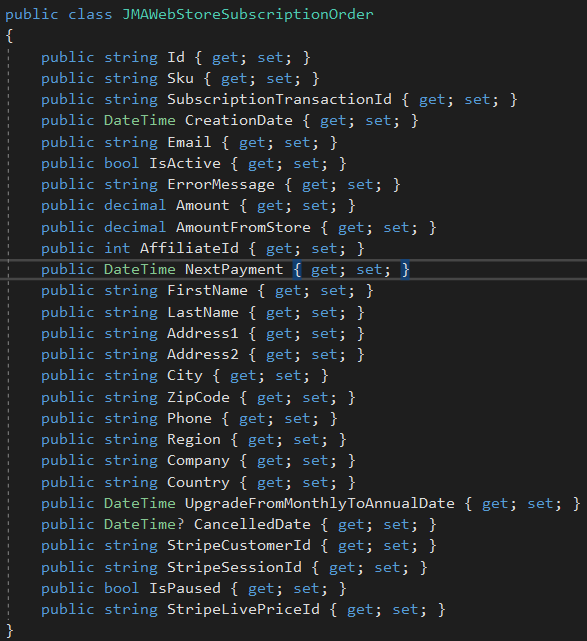
Voici l'objet de transfert de données de Sync with Connex. Certains des champs ne sont pas nécessaires pour l'intégration Stripe :
Voici le code pour importer les utilisateurs :
Faire correspondre les produits PayPal et Stripe en utilisant les étiquettes SKU
Comment faire correspondre les produits ?
Comme mentionné précédemment, si vous n'avez pas d'identifiants de prix dans Stripe, vous devrez les créer.
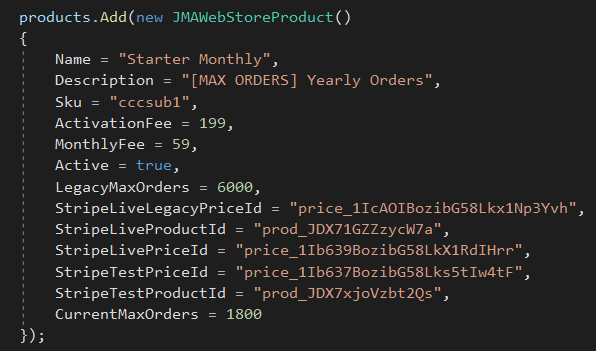
La méthode de synchronisation avec Connex consistait à mapper une feuille de calcul contenant les SKU des produits (leur façon d'étiqueter différents produits) et les identifiants de prix Stripe.
Dans le code ci-dessous, vous verrez les SKU et leurs identifiants de prix : .
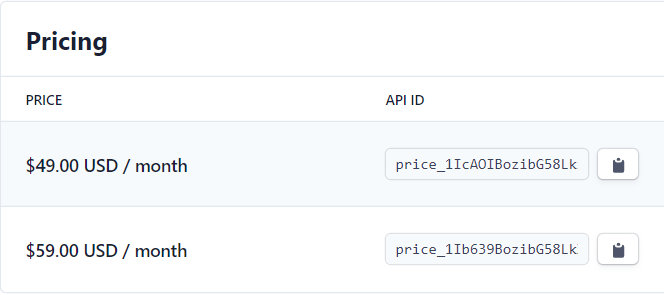
Voici finalement à quoi ressemblaient deux produits Sync with Connex dans Stripe :
Conclusion
Il est impératif de trouver le bon processeur de paiement en fonction de vos besoins commerciaux. Pour Sync with Connex, Stripe était le meilleur choix en raison de ses capacités de facturation avancées, de ses intégrations simples et de ses outils conçus pour les développeurs.
Mais le traitement des paiements n'est que la première étape. Les entreprises SaaS et d'abonnement doivent comprendre des mesures comme le MRR, l'ARR, la LTV et bien d'autres afin de bien comprendre la santé de leur entreprise et de prévoir la croissance.
Connex utilise Baremetrics pour rester à jour sur les mesures clés, ainsi que récupérer les paiements échoués et des pour mieux comprendre pourquoi les clients annulent leurs abonnements. Pour en savoir plus sur la façon dont Sync with Connex a utilisé Baremetrics pour récupérer plus de 7 500 $ en paiements échoués en seulement 3 semaines, consultez leur histoire ici.
Joseph Anderson est le fondateur et PDG de Synchroniser avec Connex, une entreprise SaaS qui automatise la saisie des données entre QuickBooks et les canaux de vente en ligne. Joseph est l'auteur de «The $20 SaaS Company: From Zero to Seven Figures Without Venture Capital», publié le 6 juin 2021.
La couche de récupération que la plupart des configurations de facturation ne possèdent pas
Au-delà de la mécanique de facturation couverte ci-dessus, la fuite de revenus silencieuse dans la plupart des entreprises d'abonnement est la récupération des paiements échoués. Les entreprises d'abonnement perdent en moyenne 9 % du RMM en raison de cartes expirées, de fonds insuffisants et de frais refusés — presque tous récupérables avec un système de relance structuré. Parmi 148 clients Baremetrics utilisant Récupération en décembre 2024, 1,35 million de dollars ont été récupérés en un seul mois; 82 % des clients ont vu l'outil se rembourser d'lui-même au cours du premier mois. Le système complet est couvert dans notre guide de gestion du dunning; pour le côté pratique des e-mails, voir comment rédiger des e-mails de relance.