
Table des Matières

Utiliser un outil ou une fonctionnalité SaaS pour la première fois peut être difficile et même décourageant. Vous avez acheté avec un objectif en tête : augmenter les revenus.
Lorsque vous ne savez pas comment utiliser un outil ou une fonctionnalité, sans parler de comment maximiser votre ROI, il peut être difficile de bien commencer. Nous reconnaissons que nos clients tirent le meilleur parti de nos outils lorsque nous faisons notre travail de les éduquer sur la façon de le faire.
Chez Baremetrics, en plus de nos métriques, nous offrons des outils supplémentaires comme segmentation des clients, notre plateforme de perspicacité client, un outil de prévision SaaS, et notre solution de relance, Récupération. Avec autant de solutions, il est essentiel de s'assurer que les clients actuels ou potentiels disposent des informations dont ils ont besoin pour maximiser le retour.
Dans cet article, nous allons vous présenter l'un de nos outils, Baremetrics Recover, et vous montrer comment le configurer. À la fin, vous saurez exactement ce dont vous avez besoin pour bien commencer et maximiser les rendements en utilisant Recover.
Qu'est-ce que Baremetrics Recover ?
Baremetrics Recover est une solution tout-en-un relance logiciel développé par nous. Des campagnes email personnalisées aux analyses approfondies des taux de récupération en passant par les rappels clients intégrés à l'application, Recover vous offre l'expérience d'outil de relance la plus approfondie.
Mais en dehors du fait que nous l'avons développé, il y a de nombreuses raisons d'utiliser Recover. D'une part, il est intégré au reste de nos métriques, vous pouvez donc obtenir des insights plus profonds que les autres outils de relance.
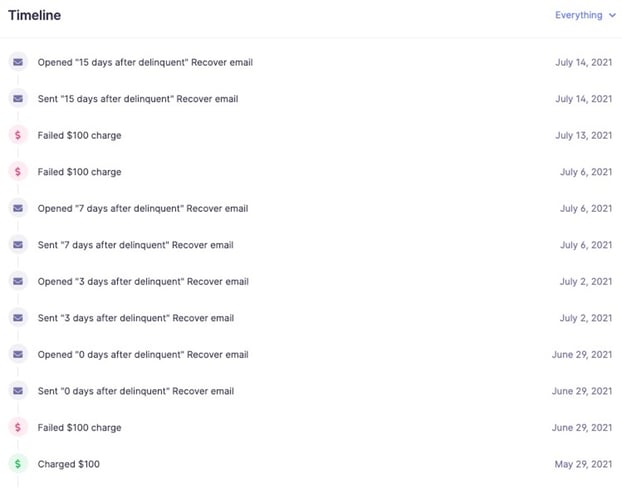
Par exemple, lors de la consultation du profil d'un client, vous pourrez voir le plan auquel il est abonné, ainsi qu'une chronologie de tous les frais échoués, les emails de relance envoyés, et plus encore, tout en un seul endroit.
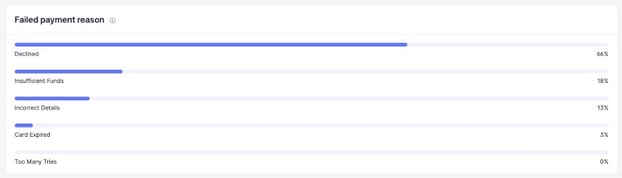
Deuxièmement, dans le tableau de bord « performance » de Recover, vous pouvez faire défiler vers le bas et afficher les raisons pour lesquelles les cartes de crédit de vos clients échouent :
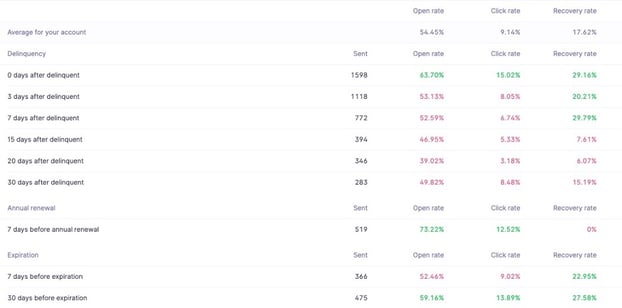
Et même une ventilation de la performance de chaque email de relance (y compris le montant des revenus que vous avez récupérés à partir de chaque email) :
Nous croyons que chaque entreprise SaaS et par abonnement a besoin d'une solution de relance. Parce que la question ne devrait pas être « Pourquoi devrions-nous utiliser une solution de relance ? » mais plutôt « combien cela vous coûte-t-il chaque mois de ne pas en utiliser une ? ».
Si vous voulez Recover, vous pouvez obtenir un essai gratuit de 14 jours dès aujourd'hui.
3 conseils pour maximiser le retour avec Recover
Vous avez décidé de récupérer les frais échoués de votre client en pilote automatique avec Recover ?
Boom – vous êtes dedans.
Maintenant, vous vous demandez peut-être : « Comment devrais-je utiliser Recover pour récupérer le plus d'argent possible ? »
Bonne question.
Notre approche a été affinée au fil des années, avec des centaines d'entreprises SaaS utilisant maintenant Recover. Outre les bases de l'inscription, voici 3 conseils pour récupérer le plus de paiements échoués en utilisant Baremetrics Recover.
1. Vos emails entièrement personnalisables
Lorsque vous envoyez des emails aux clients à propos de paiements échoués, cela aide toujours quand cet email semble familier au client. L'utilisation de Recover vous permet de le faire avec une expérience email entièrement personnalisable de trois façons clés :
A. Mots
B. Style
C. Formulaire de carte de crédit
Contenu de l'email
Nous encourageons les utilisateurs de Recover à mettre à jour le libellé de chaque email pour qu'il soit davantage en ligne avec votre entreprise. Comme ci-dessous :
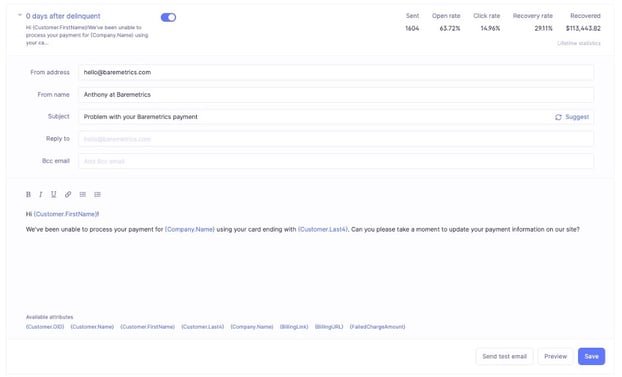
Pour accéder, allez à Recover → Paramètres → Emails → et cliquez sur la flèche déroulante à côté de chaque modèle d'email pour ajouter votre propre texte !
Style de l'email
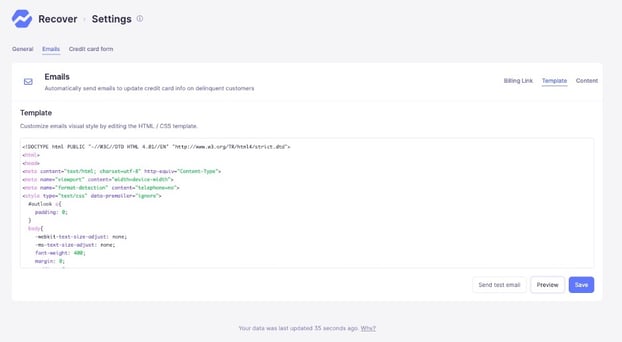
Deuxièmement, vous pouvez personnaliser le style de l'email en modifiant le modèle HTML / CSS.
Si vous avez déjà un email stylisé dans un outil que vous utilisez actuellement (comme Intercom ou un outil de messagerie), vous pouvez probablement réutiliser le même HTML. Assurez-vous de rechercher quelques modifications et de vérifier que vous incluez le paramètre {Contenu} dans l'email.
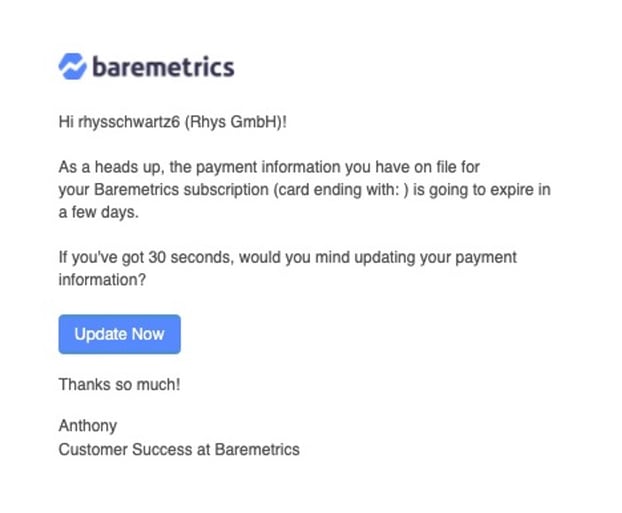
Voici un exemple de notre email stylisé une fois que le modèle HTML/CSS a été modifié :
Formulaire de carte de crédit
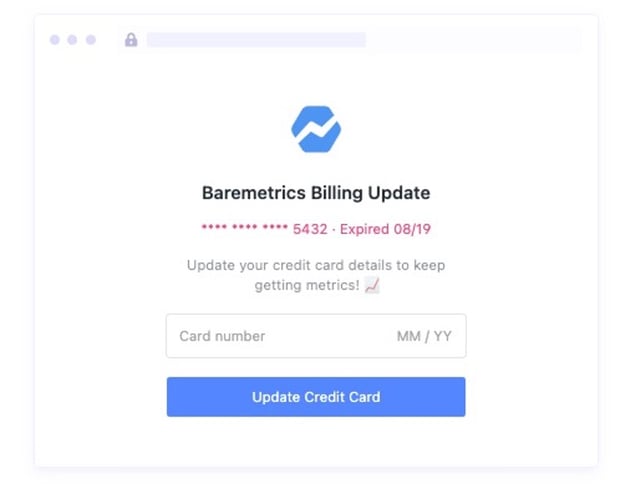
Ceci est un exemple de formulaire email de marque que nous envoyons. L'objectif ici est d'aider vos clients à avoir l'impression qu'ils sont toujours dans l'expérience de votre entreprise.
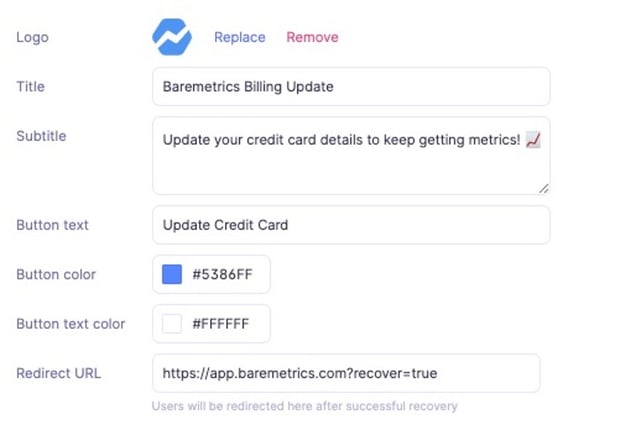
Pour modifier, allez dans les paramètres de Recover sous le formulaire de carte de crédit. Une fois là, vous verrez une vue similaire à celle ci-dessus. Nous suggérons de mettre à jour :
- Logo
- Titre (ex. nom de l'entreprise)
- Texte de sous-titre
- Texte du bouton
- Couleurs primaires et secondaires
Chaque e-mail est conçu pour correspondre à tout, de votre vocabulaire et ton à votre marque et tout le reste !
Bouton d'appel à l'action
La dernière façon de personnaliser davantage vos e-mails est d'ajouter un bouton d'appel à l'action.
Le moyen le plus simple est d'inclure le {BillingLink} dans chaque modèle d'e-mail, ce qui vous donnera quelque chose de similaire à ce que vous voyez ci-dessous :
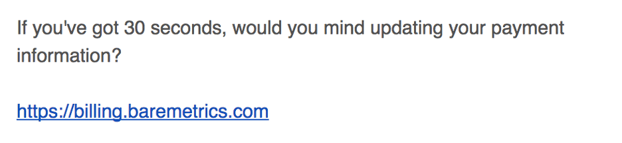
Pour obtenir un bouton d'appel à l'action, supprimez l'attribut {BillingLink} des modèles individuels et utilisez plutôt l'attribut {BillingURL} dans le cadre d'un lien image ou bouton, comme ci-dessous :
<a href="{BillingURL}" style="font-family: 'Helvetica Neue', 'Helvetica', Helvetica, Arial, sans-serif; font-size: 100%; line-height: 2; color: #FFFFFF; text-align: center; border-radius: 5px; display: inline-block; cursor: pointer; font-weight: normal; text-decoration: none; background: #4A90E2; padding-left: 15px; padding-right: 15px; border-color: #4A90E2; border-style: solid; border-width: 4px 0; letter-spacing: 0px;" target="_blank">Mettre à jour maintenant</a>
Vous pouvez trouver tout le code dont vous avez besoin dans nos documents d'aide. Il suffit d'aller à « collections » → « Recover » → « Personnalisation du modèle global » (ou pour gagner du temps, allez simplement ici).
2. Intégrez le widget sur votre site Web
Les performances de Recover augmentent d'un cran lorsque vous l'intégrez directement sur votre site Web.
En invitant vos clients sur votre site Web en plus des e-mails, vous vous assurerez de récupérer encore plus de paiements échoués !
Vous pouvez obtenir votre script d'intégration unique sur la page Formulaire de facturation . Allez à Recover dans votre tableau de bord → Paramètres → Formulaire de carte de crédit. Une fois là, faites défiler vers le bas et votre script s'y trouvera.
Voici comment tout cela fonctionne :
Période de grâce
Pendant la période de grâce, nous affichons un rappel le long du bas de la page. Le paramètre de période de grâce par défaut dans Recover est de 10 jours.
Vous pouvez définir la durée de la période de grâce, par exemple, notre équipe opte pour 7 jours. Assurez-vous également de personnaliser la couleur et le texte de la bannière.

Notez que pendant la période de grâce, cette bannière n'empêchera pas vos clients d'utiliser votre application.
Fenêtre modale de défaut
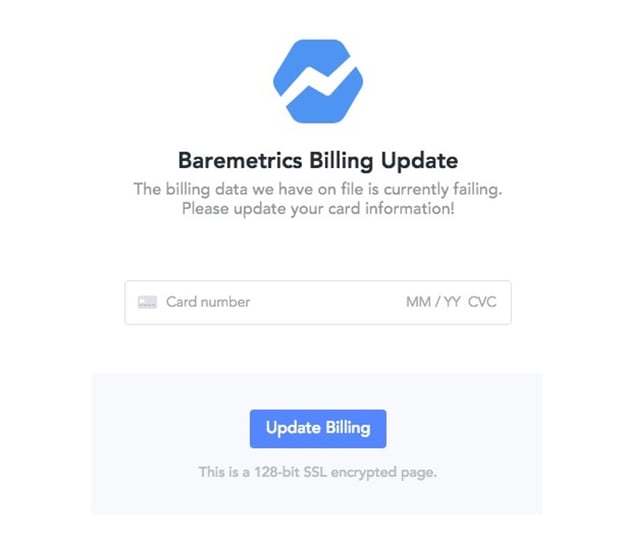
Après la période de grâce, vos clients se voient présenter un formulaire de carte de crédit et ne sont pas autorisés à utiliser l'application tant qu'ils ne mettent pas à jour leurs informations.
C'est le même formulaire que vous avez configuré précédemment :
Script d'intégration
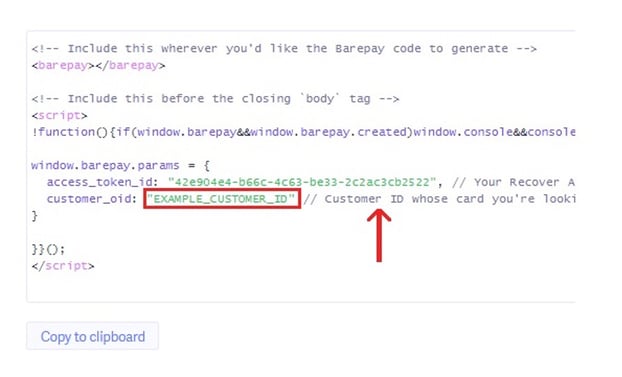
Passons maintenant au script d'intégration. Chargez le script d'intégration n'importe où sur votre site Web où vous souhaitez qu'il apparaisse.
Lors de l'intégration, laissez tout tel quel sauf pour CUSTOMER_ID, que vous devriez remplacer par programme avec le numéro de client unique de chaque utilisateur fourni par votre fournisseur de paiement.
Chiffrement
En activant cette option, vous pouvez signer vos données de requête avec un jeton sécurisé connu uniquement de votre backend et de Baremetrics. Une fois que vous commencez à envoyer des JWT, notre backend n'acceptera plus les demandes non signées.
3. Sélectionnez et envoyez tous les e-mails de la campagne
L'une des plus grandes erreurs que vous pouvez commettre lors de l'utilisation de Baremetrics Recover est d'envoyer un seul e-mail et d'appeler cela un jour.
NE le faites PAS et voici pourquoi.
Les gens remettent les choses à plus tard, les e-mails sont ignorés et la vie continue. Si vous souhaitez récupérer plus de revenus à partir de paiements échoués, vous devez être persévérant.
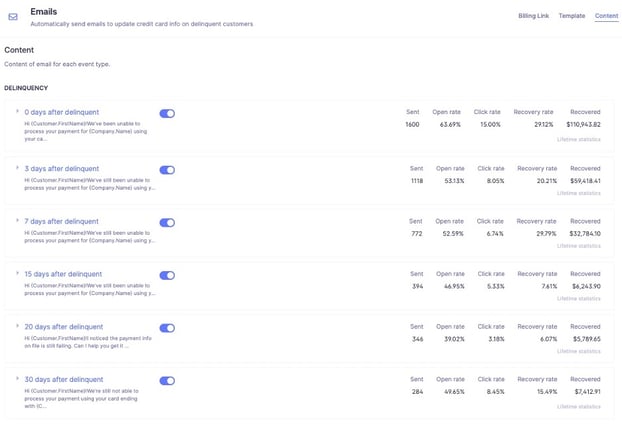
Combien d'e-mails devriez-vous envoyer ? Activez TOUS les e-mails sous la section « délinquance », jours 0-30.
Nous avons analysé plus d'1 million d' des e-mails de relance e-mails envoyés par nos clients avec Baremetrics Recover, et voici ce que nous avons trouvé :
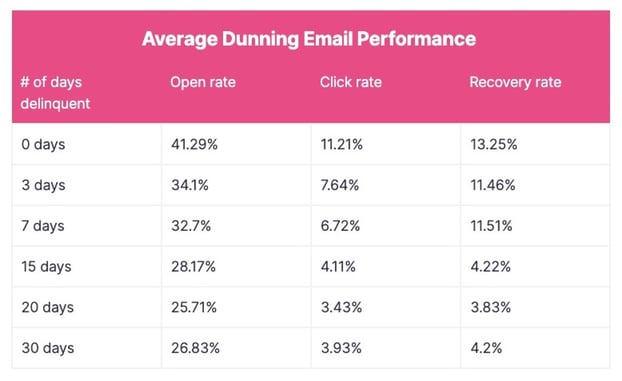
Vous pouvez voir que le premier e-mail envoyé est le plus efficace (0 jours = l'e-mail envoyé le jour du paiement échoué). Mais regardez les e-mails suivants envoyés après cela.
Imaginez si vous n'aviez envoyé qu'un seul e-mail. Pas de rappels, d'encouragements supplémentaires ou d'efforts de dernière chance pour garder un client utilisant votre produit. Tous les clients qui n'ont pas ouvert ou cliqué sur votre e-mail ou mis à jour leurs informations de facturation resteraient impayés jusqu'on ne sait quand.
C'est l'une des raisons pour lesquelles nous ne recommandons pas de nous fier aux e-mails de relance standard de vos processeurs de paiement (c.-à-d. Stripe). Avec la plupart d'entre eux, vos e-mails sont envoyés sur 7 à 14 jours. Et comme vous pouvez le voir dans nos données ci-dessus, l'expansion à 30 jours vous permet de récupérer BEAUCOUP plus de revenus.
Si vous craignez d'avoir l'air trop insistant en envoyant plusieurs e-mails de relance, ne vous inquiétez pas. Certains clients ont besoin d'être rappelés plusieurs fois avant d'agir.
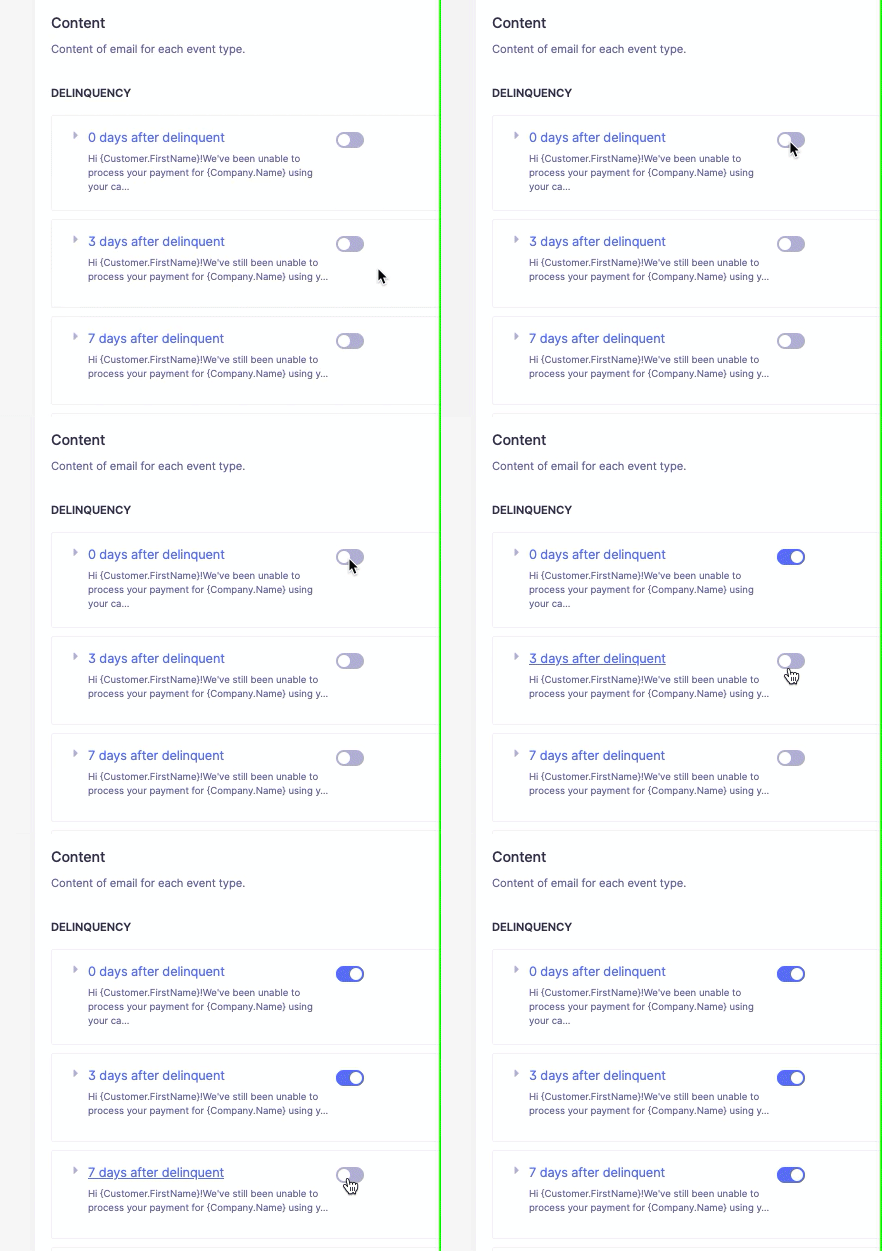
Pour activer TOUS vos e-mails dans vos paramètres Recover, vous devez aller à Recover → Paramètres → E-mails → Contenu. Une fois là, vous verrez tous les e-mails de relance pré-écrits comme ci-dessous :
Mais avant de partir…
Vous êtes bon maintenant. 😉
Générez plus de revenus avec Baremetrics Recover
Voilà – tout ce que vous devez savoir pour maximiser le meilleur retour sur investissement avec Baremetrics Recover. Si vous agissez et suivez les meilleures pratiques, Recover paiera à lui seul votre abonnement Baremetrics et plus encore.
Encore une fois, la question ne devrait pas être « pourquoi devrions-nous utiliser une solution de recouvrement ? » mais plutôt « combien cela vous coûte-t-il chaque mois de ne pas en utiliser une ? ».
Si nous nous trompons et que le chiffre d'affaires récupéré ne paie pas au moins l'intégralité de votre compte Baremetrics, nous créditerons votre équipe le mois suivant ! Aucune commission. Aucun stratagème. Aucun frais caché. Nous offrons une tarification simple par palier pour que vous ne surpayiez pas de commission sur les revenus qui vous appartiennent dès le départ.
Cela semble trop beau pour être vrai, heureusement pour vous, ce ne l'est pas !
Pour commencer à récupérer les paiements échoués de votre entreprise, inscrivez-vous à Baremetrics Recover dès aujourd'hui.


